IPTV på Firestick: installation steg för steg
En Firestick spelar inte IPTV av sig själv: du installerar en spelarapp och loggar in med dina abonnemangsuppgifter. Det tar ungefär tio minuter på Fire TV Stick, 4K, 4K Max, Lite eller Fire TV Cube med Fire OS.
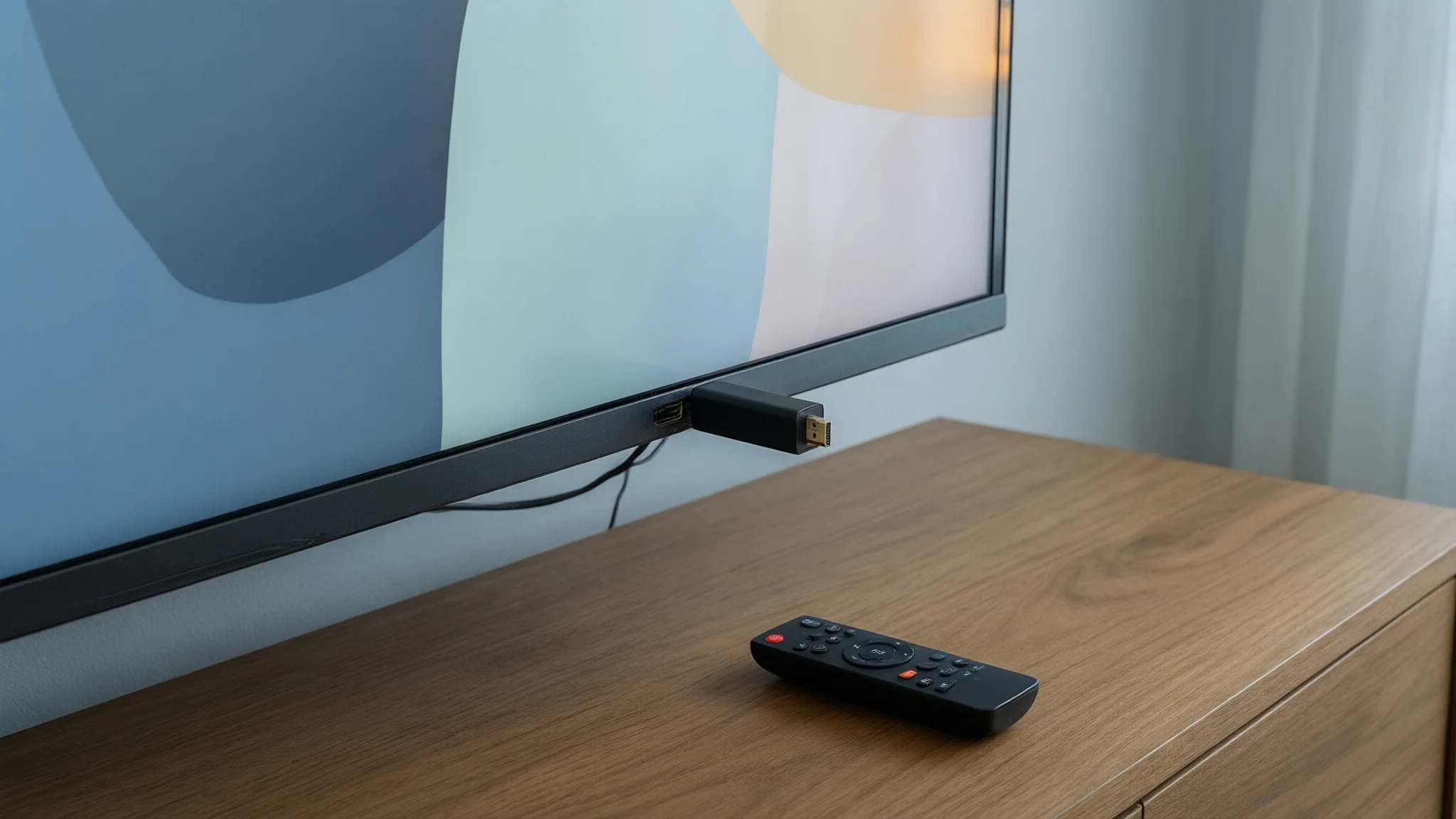
Installation steg för steg
Fire TV-menyerna visas på engelska, så vi skriver menynamnen så som du ser dem på skärmen. Ha dina inloggningsuppgifter (serveradress, användarnamn och lösenord) och fjärrkontrollen redo. Steg 1–3 gör du bara en gång.
-
Installera Downloader
På startskärmen: öppna Find (förstoringsglaset) och sedan Search. Skriv Downloader, välj den orange appen Downloader från AFTVnews och välj Get eller Download.
-
Slå på Developer options
Gå till Settings → My Fire TV → About. Markera enhetens namn och tryck sju gånger på mittknappen tills ett meddelande säger att du är utvecklare. Gå tillbaka: Developer options finns nu under My Fire TV.
-
Tillåt Downloader att installera appar
Öppna Settings → My Fire TV → Developer options → Install unknown apps och slå på Downloader.
-
Ladda ned spelarappen
Öppna Downloader och tillåt lagring om den frågar. Skriv in nedladdningsadressen från spelarens officiella webbplats (vi skickar också rätt länk med dina uppgifter) och välj Go. Välj Install och sedan Done.
-
Logga in
Öppna appen. I IPTV Smarters Pro väljer du Login with Xtream Codes API, i TiviMate Add playlist → Xtream Codes. Fyll i uppgifterna exakt som vi skickade dem och vänta medan kanaler och tv-guide laddas.
-
Städa och fäst appen
Välj Delete när Downloader frågar om installationsfilen ska tas bort. Öppna sedan Apps (tre rutor), markera appen, tryck på Options (☰) och välj Move to front.
Klart: appen öppnar dina kanaler direkt från och med nu. Föredrar du en box? Läs om IPTV-boxar. Se priser och abonnemang.
Rekommenderade appar
-
IPTV Smarters Pro
Gratis och snabb att komma igång med: live-tv, tv-guide och catch-up när abonnemanget har det.
Läs guiden -
TiviMate
Mest tv-lik guide på Fire TV. Gratisversionen räcker långt, Premium ger bland annat inspelning.
Läs guiden
Vanliga problem
- Developer options saknas
- Nyare Fire OS döljer menyn. Gå till Settings → My Fire TV → About och tryck sju gånger på enhetens namn, som i steg 2.
- ”App not installed”
- Oftast för lite lagringsutrymme eller en äldre version av samma app. Avinstallera den gamla versionen, frigör utrymme och försök igen.
- Bilden hackar
- Använd 5 GHz-wifi eller en Ethernet-adapter, starta om Firesticken och rensa spelarappens cache. Läs guiden
- Downloader kan inte installera något
- Vissa nya Fire TV-modeller kör Vega OS i stället för Fire OS och kan inte installera Android-appar utanför Appstore. Kontrollera under Settings → My Fire TV → About innan du beställer.
Skaffa dina inloggningsuppgifter
-
12 månader
PopulärastUS$ 60,99 US$ för 12 månaderBeställ — 12 månader
Priserna visas i amerikanska dollar.